
SpaceSniffer
把磁盘占用变成一张可放大的方块地图,哪里最占空间一眼就能看出来。
简要说明#
硬盘空间变少以后,最麻烦的往往不是删除文件,而是先弄清楚空间到底被谁占走了。普通文件管理器按目录一层层翻,容易看漏;Windows 的存储设置能看到大类,但定位到具体文件夹时仍然不够直接。
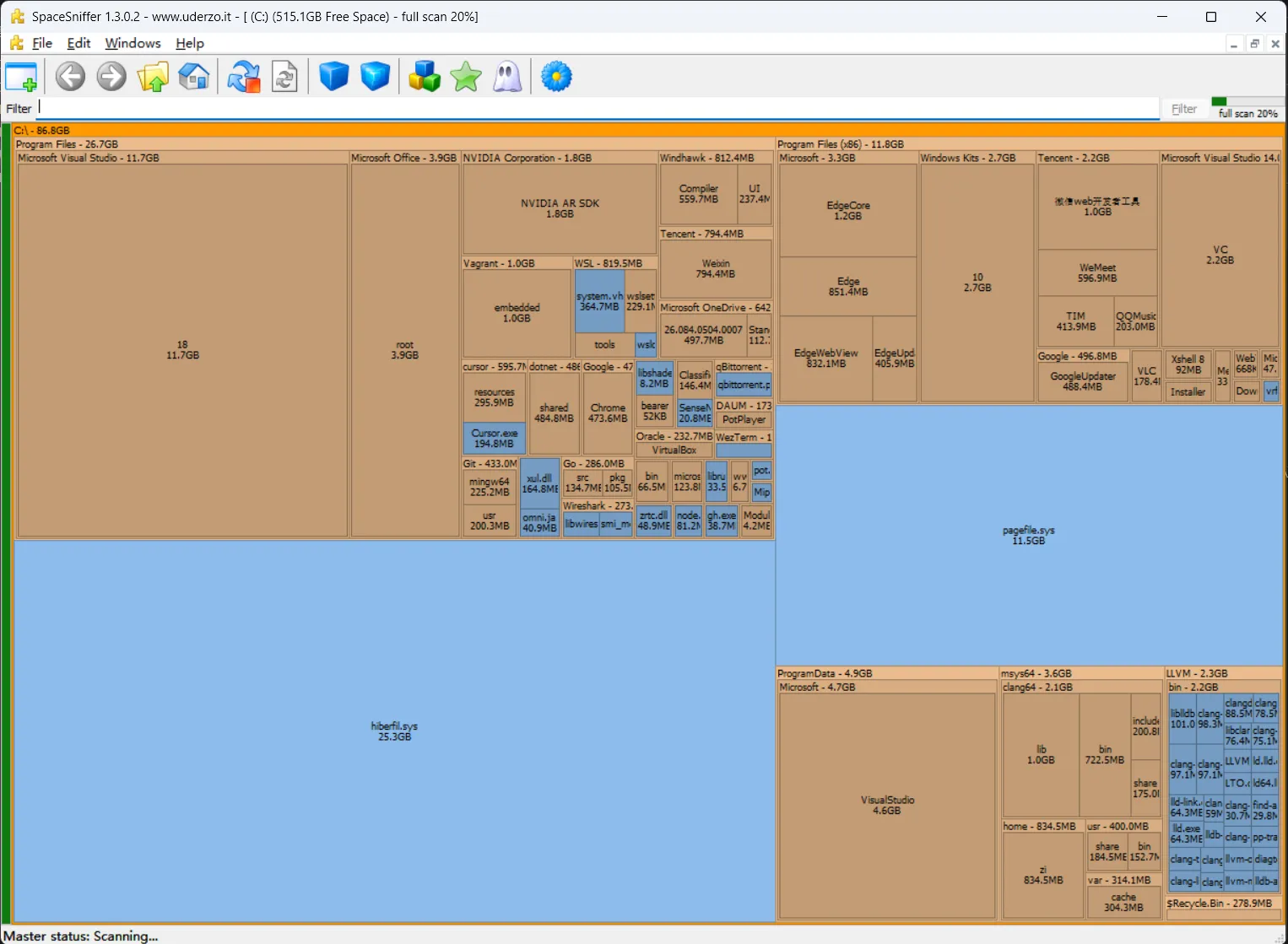
SpaceSniffer 的做法更像把硬盘摊成一张地图。它会把磁盘、文件夹和文件显示成大小不同的矩形块,每个方块对应一个目录或文件。占用越多,块就越大。扫一眼界面,通常就能先看到那些最醒目的大目录,再继续往下展开。
基本操作#
SpaceSniffer 是便携式工具,下载后解压运行即可。打开软件后,先选择要扫描的磁盘或文件夹,等待扫描完成,再从图中查看占用情况。
基本流程很简单:
- 运行 SpaceSniffer。
- 选择一个磁盘、分区或文件夹。
- 等待扫描结果生成。
- 从较大的矩形块开始查看。
- 需要处理时,打开对应文件或所在目录。
如果要扫描系统盘,部分目录可能需要管理员权限才能显示完整内容。遇到权限受限的文件夹时,可以重新以管理员身份运行。
过滤和整理#
SpaceSniffer 支持按条件过滤扫描结果。比如只查看某类扩展名、只关注特定名称,或者筛出符合大小条件的文件。这在目录很多、文件类型很杂的时候比较有用。
常用操作包括:
- 按文件名或扩展名过滤。
- 查看指定大小以上的文件。
- 刷新当前扫描结果。
- 从界面中打开文件或所在目录。
过滤功能适合配合具体目标使用。比如想找视频文件,可以筛选常见视频扩展名;想找压缩包,可以筛选 .zip、.7z、.rar 这类文件。筛完以后,界面里剩下的块会更集中。
同类工具#
这类工具通常被称为磁盘空间分析工具,一些其他的第三方工具跟 SpaceSniffer 功能差不多。比如:
不同工具在平台、扫描方式、界面组织和报表功能上会有差异。需要更完整的统计表、跨平台支持或更快扫描速度时,可以按自己的系统和习惯继续扩展。
使用时要注意#
SpaceSniffer 负责显示磁盘空间占用,但不会替用户判断文件是否可以删除。系统目录、程序目录、用户配置目录里的内容都要谨慎处理,尤其是 Windows、Program Files、AppData 这类位置。
一些看起来很大的文件并不一定是垃圾文件。比如虚拟机镜像、游戏资源、照片图库、视频素材、软件缓存,都可能有明确用途。清理前最好先确认来源,重要资料先备份。
如果只是想释放空间,可以先从下载目录、回收站、临时导出文件、旧安装包、重复压缩包这类位置看起。涉及系统组件和软件数据时,不建议只凭文件大小直接删除。
下载与获取#
- 官网:https://www.uderzo.it/main_products/space_sniffer/
- 当前版本:2.2.0.27
- 授权:Freeware
- 平台:Windows